比特浏览器CPU占用过高解决方法
作为一名资深的比特浏览器用户,我深知稳定高效的浏览器性能对跨境电商和多账号运营的重要性。比特浏览器是基于Chromium内核深度定制的指纹浏览器,具有防关联、多账号管理等强大功能,但使用过程中难免遇到CPU占用过高的问题。本文将结合我在比特浏览器官网(bitbrowser.cn)下载并使用的真实体验,详细介绍如何解决CPU占用过高,确保浏览器流畅运行。
一、了解CPU占用过高的原因
比特浏览器CPU占用高主要可能由以下几方面引起:
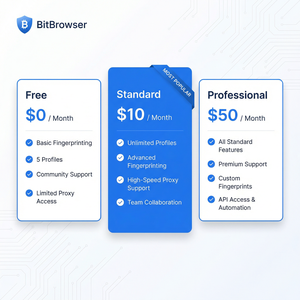
- 多开窗口数量过多:免费版支持10个环境窗口,超过一定数量会导致系统资源紧张。
- 代理IP配置异常:代理连接不稳定或频繁切换,导致后台大量资源占用。
- 扩展插件冲突:某些插件会消耗大量CPU资源,特别是自动化相关插件。
- 后台RPA自动化任务繁重:频繁运行自动化脚本时CPU压力增大。
- 系统环境或驱动异常:操作系统或显卡驱动问题影响浏览器的硬件加速。
二、具体操作步骤与解决方案
1. 合理控制多开窗口数量
比特浏览器免费版最多支持10个环境,付费版支持更多。多开窗口越多,CPU占用越高。建议:
- 根据实际需求调整同时运行的窗口数,关闭暂时不使用的环境窗口。
- 在比特浏览器主界面点击环境窗口右上角“关闭”按钮,释放资源。
如果有大量多账号操作需求,考虑升级付费版,利用群控同步功能合理分布窗口任务。
2. 优化代理IP配置
代理IP配置直接影响CPU使用率。操作细节:
- 进入比特浏览器的代理设置界面,选择稳定且响应快的代理IP。
- 避免频繁切换代理,保持连接稳定,减少代理重连造成的CPU占用峰值。
- 如果使用的是自定义代理脚本,确保脚本无死循环或过度频繁请求。
3. 排查扩展插件冲突
比特浏览器支持丰富的扩展插件,但部分插件可能导致CPU占用居高不下。具体做法:
- 打开比特浏览器菜单,进入“扩展管理”页面。
- 逐个禁用非必要插件,观察CPU占用变化,定位高耗插件。
- 升级插件至最新版本,或寻找更轻量替代插件。
4. 合理安排RPA自动化任务
RPA功能是比特浏览器的强项,但脚本设计不合理容易拖垮CPU。我的经验是:
- 避免在短时间内并发运行过多自动化任务。
- 优化脚本逻辑,减少无效循环和页面重载频率。
- 利用“任务调度”功能分批执行,保证CPU有足够缓冲时间。
5. 关闭硬件加速或更新驱动
硬件加速设置不当也可能导致CPU占用偏高。操作步骤:
- 打开比特浏览器设置,搜索“硬件加速”,尝试关闭该功能后重启浏览器。
- 确保操作系统和显卡驱动保持最新,避免兼容性问题。
三、实用技巧分享
- 定期清理缓存和Cookie:长时间使用产生大量缓存,影响性能。在“设置→隐私”中清理。
- 使用比特浏览器官网提供的云端同步:避免频繁本地数据读写卡顿CPU。
- 监控后台进程:系统任务管理器中查看比特浏览器具体占用高的线程,针对性优化。
- 设置员工权限管理:合理限制员工使用的功能和窗口数量,避免资源滥用。
四、常见问题及注意事项
Q1:比特浏览器频繁卡顿,是否一定是CPU占用高?
不一定,卡顿还可能由内存不足或网络不稳定引起。建议同时监控CPU和内存使用情况。
Q2:关闭硬件加速会不会影响浏览器体验?
关闭后部分视频硬件解码等功能会变差,但能显著降低部分情况下的CPU负载,建议根据实际效果选择。
Q3:付费版比特浏览器CPU占用仍高怎么办?
建议联系比特浏览器官网技术支持,结合具体使用场景,获得针对性的优化方案。
总结
比特浏览器作为专业的多账号指纹浏览器,强大的功能不可避免带来一定的CPU压力。但通过合理控制多开数量、优化代理配置、排查插件、合理安排自动化任务以及调整硬件加速设置,完全可以有效降低CPU占用,保障浏览器流畅稳定运行。建议大家定期关注比特浏览器官网(bitbrowser.cn)更新和技术支持,持续优化使用体验。
如果你也遇到类似问题,不妨按照本文步骤操作试试,有任何疑问欢迎留言交流!